


嵌入视频元素
在云展厅中,视频是比图片更生动的信息载体——我们能自由更换展厅内的视频素材,上传贴合主题风格的内容,不仅让展厅更具吸引力,还能通过动态画面帮访客直观了解产品细节、场景演示等信息,提升内容传递效率。
今天,【VR云展科技平台】就为还没掌握“嵌入视频元素”的小伙伴,带来超详细实操教程,跟着步骤走就能轻松搞定!
一、先清楚:嵌入视频元素的核心价值
1、内容更鲜活:动态视频比静态素材更易抓住访客注意力,适合展示产品使用过程、品牌宣传片等;
2、素材灵活换:无需修改展厅整体布局,单独替换视频或封面,适配产品更新、活动调整等需求;
3、信息传递准:通过视频可呈现文字难以描述的细节,帮访客快速理解展示核心。
二、嵌入视频的3步基础操作(新手也能会)
第一步:进入编辑界面,找到“嵌入元素”功能
1、登录VR云展科技平台的后台,在「云展厅模板列表」中选中需要配置的模板;
2、点击模板卡片上的「编辑」按钮,进入“云展厅模板编辑页面”;
3、在页面左侧/顶部的「功能菜单」中,找到并点击「嵌入元素」选项,弹出元素类型选择框。
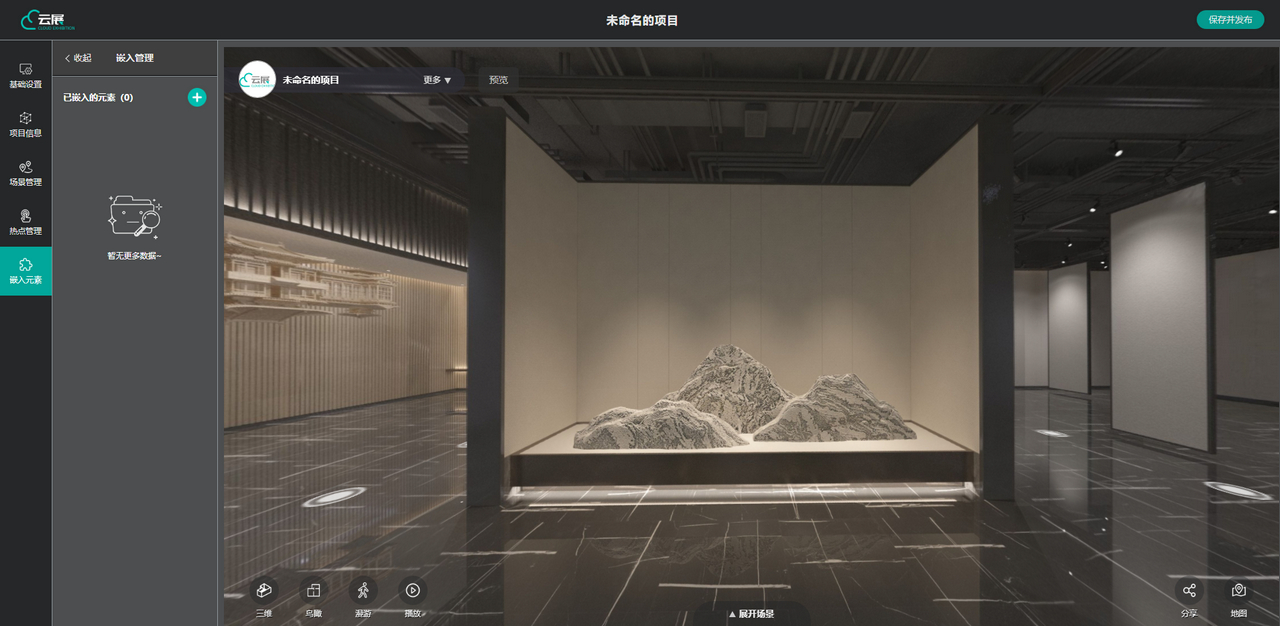
第二步:选择“视频元素”,上传素材(视频+封面)
1、在元素类型选择框中,点击「视频元素」(其他元素类型可暂不操作,专注视频配置);
2、开始上传素材:
点击「上传视频文件」,完成视频素材上传(建议优先选择MP4格式,兼容性更强,避免播放异常);
若需优化展示效果,可点击「单独上传封面图」(封面图建议与视频主题一致,提升访客点击意愿);
提示:若后续需修改,可通过素材命名区分(如“2025产品演示-视频”“产品演示-封面”),方便查找。

第三步:选择嵌入位置,开启显示
1、在编辑页的「展厅预览区」,点击你想放置视频的位置(无需精准定位,后续可随时调整);
2、确认位置后,点击「开启嵌入」按钮,视频会立即在所选位置显示(此时默认显示封面图)。
三、视频的2大类个性化设置(按需调整)
视频显示后,可根据展示需求调整“显示效果”和“播放控制”,让视频更贴合展厅场景:
1、基础显示设置(调整外观与位置)
1)调整位置:两种方式任选
精准定位:点击「嵌入位置」,在弹出的坐标框中输入数值,确定视频具体位置;
快速拖动:点击「移动位置」,用鼠标直接拖拽视频到目标区域,适合快速调整。
2)旋转角度:若视频方向与展厅布局不符,点击「旋转方向」,拖动滑块即可调整视频角度。
3)调整封面大小:若封面图显示过大(遮挡其他内容)或过小(看不清),点击「调整大小」,通过滑块或输入尺寸比例,适配展厅布局。
4)视频透明效果:若需让视频与背景融合更自然,可勾选「开启视频透明效果」;无需则取消勾选。
5)始终面向相机:若视频是核心信息(如产品讲解),勾选「始终面向相机」——无论访客在展厅内如何移动视角,视频都会正对访客;非核心视频可取消。
2、播放控制设置(自定义视频播放规则)
这部分功能可灵活控制视频“何时播、播几次”,满足不同场景需求:
1)播放次数设置:
「激活次数限制」:设置视频自动播放的总次数(如限制播放3次后停止);
「视频持续激活」:开启后视频会持续播放,关闭则播放一次后停止。
2)播放触发方式(选一种即可):
「当前点位激活」:访客浏览到视频所在位置的场景时,视频自动播放;
「点击视频激活」:访客点击视频封面后,视频才开始播放(适合避免打扰访客);
「点击热点激活」:先在展厅内设置好热点,选择该热点后,访客点击热点即可触发视频播放(适合引导访客主动观看)。
四、云展厅嵌入元素有疑问?这样找帮助
若操作中遇到问题(如视频上传失败、播放无反应),可通过以下方式解决:
1、在线客服:进入云展科技后台「帮助中心」→「在线客服」(服务时间:9:00-18:00);
2、微信咨询:添加客服微信18102698758,备注“嵌入视频”,获取1对1操作指导。
以上就是嵌入视频元素的完整教程,按步骤操作即可为云展厅添加动态视频,让展示内容更具吸引力!