


嵌入图片元素
大家都知道,云展厅的一大优点就是能自由更改展厅里的图片内容!我们可以上传各种贴合展厅风格的图片,既能让云展厅内容更生动形象,还能帮访客通过图片了解更多信息~
今天就专门给还不懂怎么嵌入图片元素的小伙伴,带来超详细的操作教程,跟着步骤走,轻松搞定图片嵌入!
一、先搞懂:为啥要在云展厅嵌入图片?
1、内容灵活改:不用动整个展厅,随时换图片,产品更新、活动调整都超方便;
2、风格更统一:选贴合展厅主题的图片,视觉效果更协调,访客体验更好;
3、信息传得快:用细节图、场景图替代文字,访客一眼就能 get 关键信息。
二、嵌入图片的 4 步实操(新手也能会)
第一步:进入后台的云展厅模板编辑页面,找到 “嵌入元素”
1、先登录VR云展科技平台的后台,在模板列表里选中你要配置的云展厅模板;
2、点击模板上的「编辑」按钮,进入 “云展厅模板编辑页面”;
3、在页面的「功能菜单」里,找到并点击「嵌入元素」,就能看到各种可嵌入的元素类型啦。
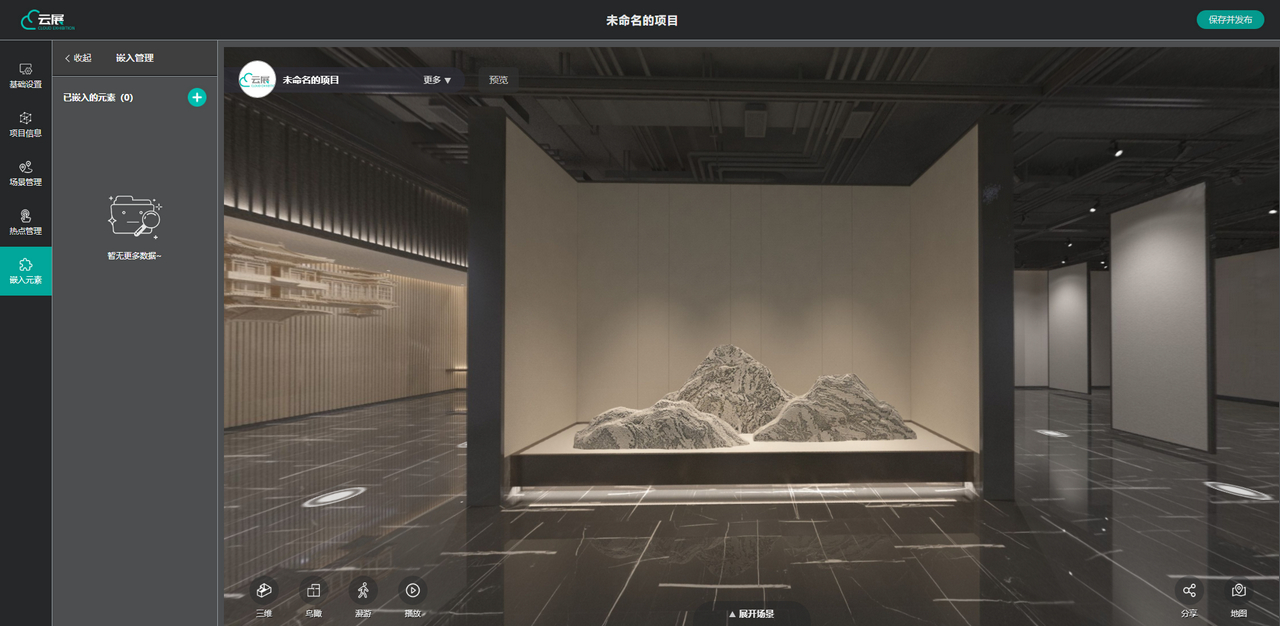
第二步:选 “图片元素”,上传素材有讲究
1、在 “嵌入元素” 的类型选择里,直接点「图片元素」(其他元素先不管,专注搞图片);
2、点击「上传图片素材」,这里要注意两点:
格式优先选 PNG 或 JPG(兼容性最好,不容易出现显示异常);
要是需要嵌入多张图,记得给每张素材起个好记的名字(比如 “新品 - 正面图”“使用场景 - 客厅”),后续改图、找图都省事。
第三步:选好位置,开启嵌入就能显示
1、在编辑页的预览区,点击你想放图片的位置(不用太精准,后面能调);
2、确认位置后,点一下「开启嵌入」按钮,图片立马就会在你选的位置显示出来啦!
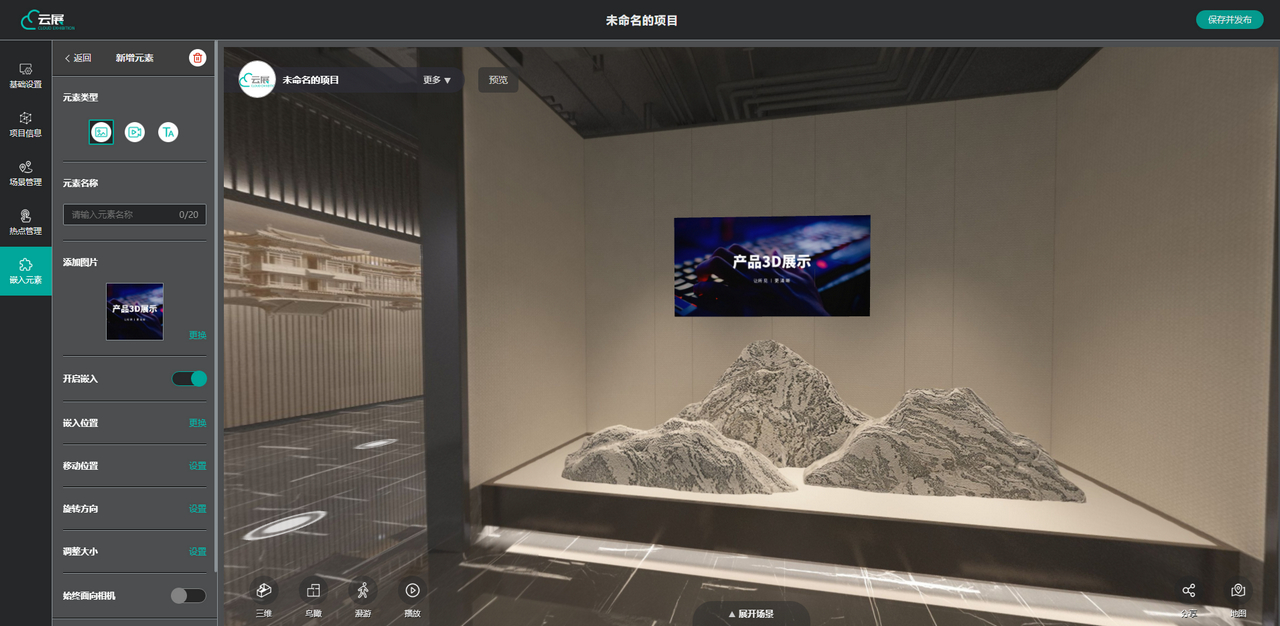
第四步:根据需求调整图片效果
图片显示后,要是觉得位置、大小不满意,还能随时调,具体功能如下:
1、改位置:两种方式任选
想精准定位:点「嵌入位置」,在弹出的框里输坐标;
想快速挪位:点「移动位置」,直接用鼠标拖拽图片到目标地方。
2、调角度:需要图片倾斜展示的话,点「旋转方向」,拖动滑块就能调整角度。
3、改大小:图片太大挡内容、太小看不清?点「调整大小」,拖滑块或输尺寸比例,直到适配展厅布局。
4、始终面向相机:要是图片里是产品说明、活动规则这类重要信息,就勾选「始终面向相机」—— 不管访客在展厅里怎么移动视角,图片都能正对访客;用不到就取消勾选。
三、云展厅嵌入元素有疑问?这样找帮助
要是跟着步骤操作还遇到问题(比如图片传不上、不显示),别慌:
1、直接咨询客服:进入云展科技后台的「帮助中心」,找到「在线客服」(服务时间:9:00-18:00);
2、加微信细聊:添加客服微信18102698758,一对一帮你解决问题。
以上就是嵌入图片元素的完整教程啦,小伙伴们按步骤操作,很快就能给云展厅添上贴合风格的图片,让内容更丰富~