


添加视频热点
一、什么是云展厅视频热点?
视频热点是云展厅的动态交互功能:通过在云展厅页面设置热点标识,访客触发时(点击热点/漫游经过当前场景)将自动弹窗播放视频内容。
相比图片热点的静态展示,视频热点能以动态画面呈现过程性信息(如产品操作、场景动态、工艺流程等),传递的信息更完整、更具沉浸感,是需要“动态解说”场景的核心交互方式。
二、云展厅视频热点的适用场景
云展厅的视频热点适配需“动态展示”的全行业需求,典型场景包括:
1、电商类:产品使用演示(家电操作流程、服饰穿搭动态、美妆上妆步骤、3C产品功能讲解);
2、文旅类:动态场景呈现(景区四季风光延时、博物馆文物修复过程、非遗技艺制作流程、古镇生活场景记录);
3、企业类:流程/设备展示(工业设备运转过程、生产线组装流程、办公系统操作演示、项目施工进度记录)。
三、云展厅视频热点的操作步骤
步骤1:进入热点管理界面
1、登录云展厅后台,打开需编辑的云展厅模板,进入「模板编辑页」;
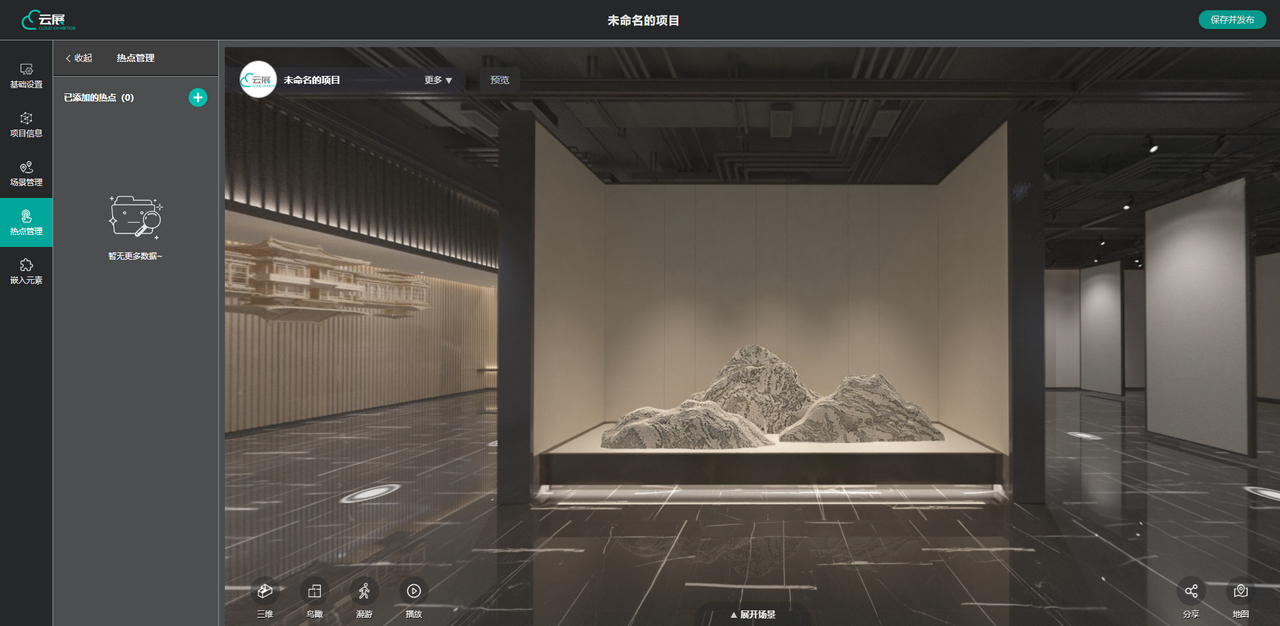
2、在左侧菜单栏找到并点击「热点管理」功能模块;
3、点击模块内的「+」号按钮,弹出热点类型选择框(含图片、视频、链接三种类型),选择「视频」类型(修正原始表述偏差,明确聚焦视频热点)。
步骤2:选择热点位置
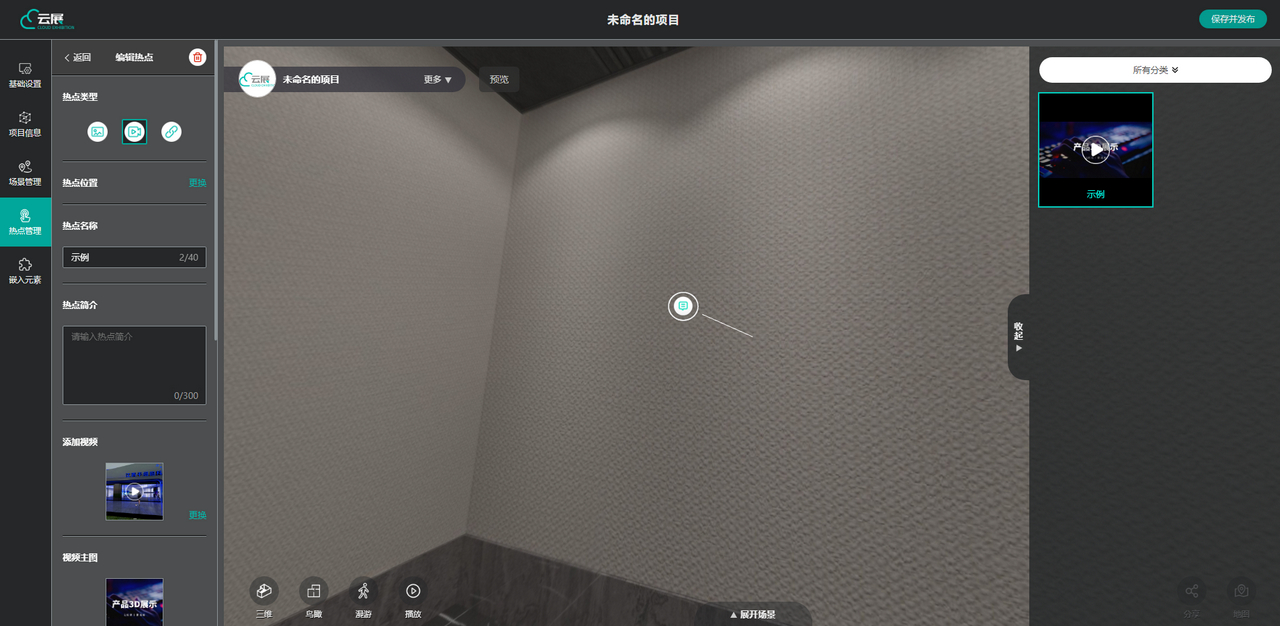
在云展厅编辑画布中,点击目标位置放置热点(支持后续拖动调整坐标):
1、建议放置逻辑:优先选择“需动态解说”的核心区域(如产品主体、场景关键位置),或访客漫游路径的必经节点(确保自动播放功能有效触达);
2、注意事项:避免将热点叠加在云展厅文字说明、按钮等关键元素上,防止遮挡交互。
步骤3:上传视频与补充信息
1、点击「添加视频」按钮,上传弹窗播放的视频素材(支持单视频上传,核心参数建议如下):
推荐格式:MP4、MOV(兼容性强,避免特殊编码格式导致播放失败);
分辨率建议:1080P(平衡清晰度与加载速度,避免4K等超高清视频卡顿);
大小限制:建议不超过200MB(超过需压缩,减少访客等待时间);
时长建议:1-3分钟(避免过长导致访客流失,重点内容前置);
2、设置视频封面图(可选但推荐):
点击「上传封面」,上传静态图片(格式JPG/PNG,分辨率不低于720P),封面图将在视频未播放时展示,提升热点辨识度;
3、补充管理信息(可选):
在「热点名称」输入框填写标识(如“咖啡机操作演示”“陶瓷拉坯流程”),方便后续分类查找;
在「内容简介」框填写视频说明(如“演示咖啡机萃取、打奶泡全步骤”“非遗传承人陶瓷拉坯技艺讲解”),帮助访客快速了解视频核心内容。
步骤4:完成基础设置
1、(可选)自定义热点图标:
开启「自定义图标」开关,上传新图标素材(建议PNG格式,尺寸60×60px,清晰无锯齿,推荐使用“播放键”“视频”类图标,直观提示动态交互功能);
2、设置弹窗与播放参数:
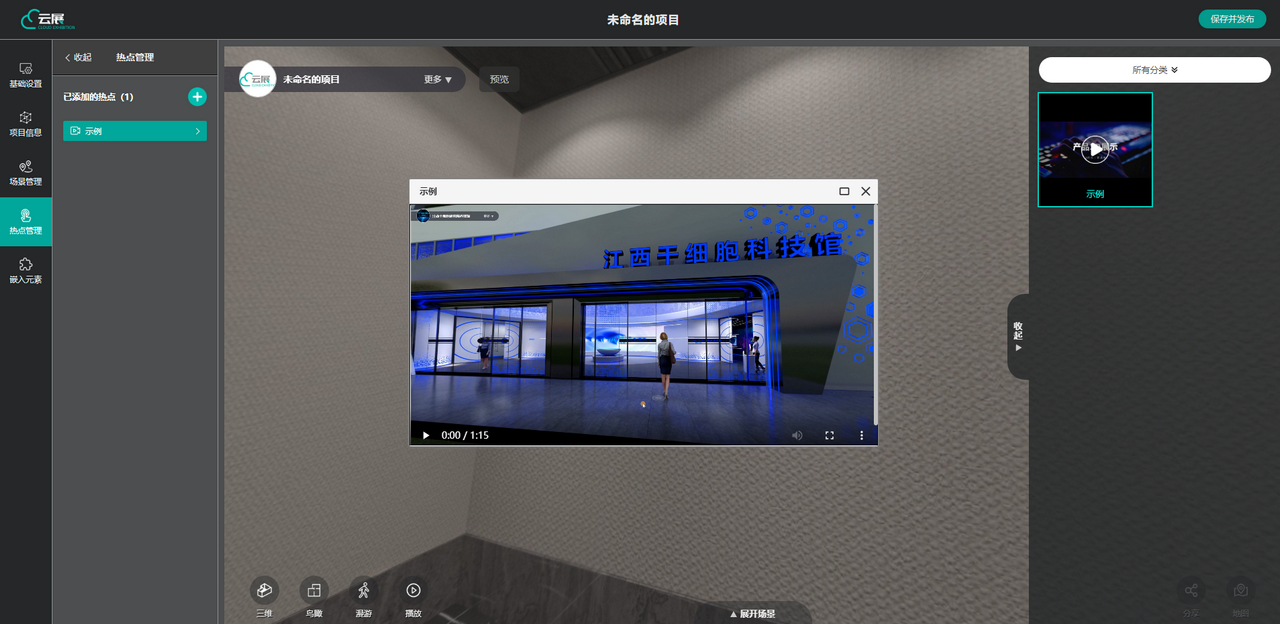
弹窗尺寸:在「弹窗尺寸」栏输入宽度、高度数值(单位:px),建议按视频比例设置(如16:9视频可设宽800px、高450px,4:3视频可设宽600px、高450px),避免视频拉伸变形;
自动播放设置:默认“触发即播放”(点击/漫游经过),无需额外开启;若需静音播放,可勾选「弹窗静音」选项(避免声音干扰展厅整体体验);
背景透明度(可选):在「弹窗设置」栏调节透明度(0%-100%),默认80%,降低透明度可减少弹窗对云展厅背景的遮挡。
步骤5:保存与预览
所有配置完成后,点击编辑页右上角「保存」按钮,视频热点即可生效;建议点击「预览展厅」按钮,测试以下效果:
1、触发方式:点击热点、漫游经过场景是否能正常触发视频播放;
2、播放体验:视频是否流畅、画面是否变形、封面图是否正常显示;
3、弹窗效果:弹窗尺寸是否适配、静音设置是否生效,确保访客体验无问题。
四、常见问题与咨询渠道
若操作中遇到以下问题,可通过以下渠道获取支持:
云展厅视频热点的常见问题
1、视频上传失败(如格式不兼容、文件大小超限、分辨率异常、网络中断);
2、视频播放异常(卡顿、画面变形、无声音、自动播放不生效);
3、封面图不显示、热点图标异常,或弹窗遮挡展厅关键内容。
云展科技客服的联系方式:
1、进入VR云展科技平台的后台「帮助中心」,点击「在线客服」实时咨询(工作时间:9:00-18:00);
2、添加官方客服微信:18102698758,备注“云展厅视频热点设置”,获取1对1协助。