

嵌入文本元素
在云展厅中,文字是精准传递信息、引导访客理解的关键元素——我们能自由更改云展厅内的文字素材,上传贴合展厅风格的内容(如产品说明、活动规则、引导话术等),不仅让VR云展厅内容更生动有条理,还能帮访客快速抓取核心信息,提升展示的实用性。
下面为还未掌握“嵌入文字内容”的小伙伴,带来超详细实操教程,跟着步骤走就能轻松完成配置!
一、先明确:嵌入文字元素的核心价值
1、信息传递更精准:相比图片/视频,文字能直接呈现关键数据、规则说明等内容,避免访客理解偏差(如产品参数、活动时间等);
2、风格适配更灵活:可根据展厅主题调整文字颜色、大小,让文字与整体视觉风格统一,提升展厅美观度;
3、内容更新更高效:无需改动展厅整体布局,单独编辑或替换文字,适配信息更新(如价格调整、活动升级)需求。
二、嵌入文字的3步基础操作(新手也能会)
第一步:进入云展厅模板编辑界面,找到“嵌入元素”功能
1、登录云展科技后台,在「云展厅模板列表」中选中需要配置的模板;
2、点击模板卡片上的「编辑」按钮,进入“云展厅模板编辑页面”;
3、在页面左侧/顶部的「功能菜单」中,找到并点击「嵌入元素」选项,弹出元素类型选择框。
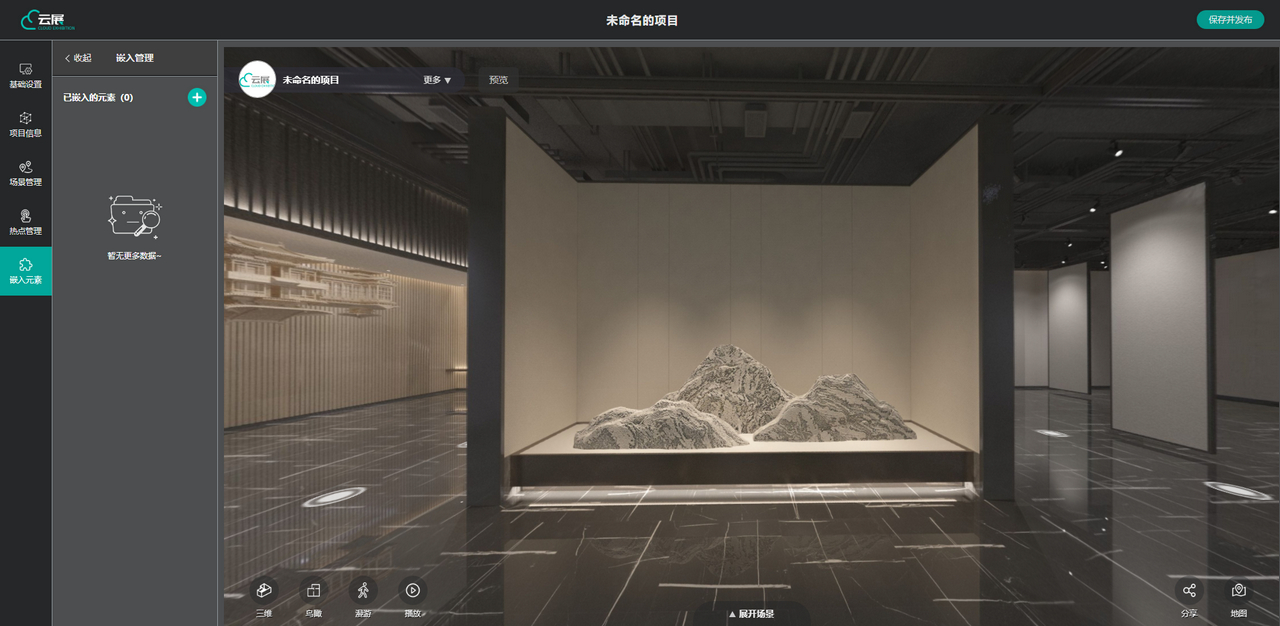
第二步:选择“文字元素”,编辑文字内容
1、在元素类型选择框中,点击「文字元素」(其他元素类型可暂不操作,专注文字配置);
2、找到「文字编辑框」,在框内输入/编辑所需文字内容(如“2025新品展区”“点击查看产品详情”),输入时可实时预览内容效果,避免错漏。
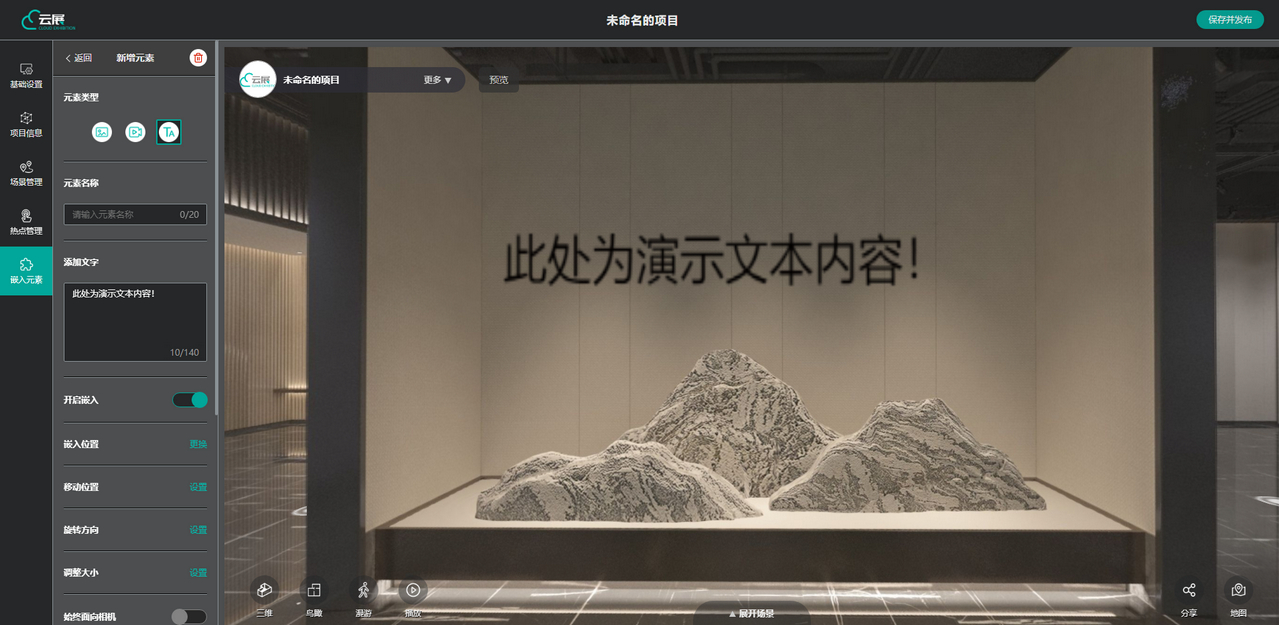
第三步:选择嵌入位置,开启显示
1、在编辑页的「展厅预览区」,点击你想放置文字的位置(无需精准定位,后续可随时调整);
2、确认位置后,点击「开启嵌入」按钮,文字会立即在所选位置显示,方便后续进一步调整样式。
三、文字的4大个性化设置(按需调整)
嵌入文字后,可根据展示需求调整外观样式,让文字更贴合展厅场景、更易被访客关注:
1、调整位置:两种方式任选,满足不同精度需求
精准定位:点击「嵌入位置」,在弹出的坐标框中输入具体数值,确定文字的精确位置(适合需对齐其他元素的场景);
快速拖动:点击「移动位置」,用鼠标直接拖拽文字到目标区域(适合快速调整,操作更直观)。
2、旋转文字角度:若文字需适配特殊布局(如倾斜引导语),点击「旋转方向」,拖动滑块或输入角度值,即可调整文字的倾斜方向,直至符合预期。
3、调节文字大小:若文字显示过大(遮挡其他内容)或过小(看不清),点击「调整大小」,通过拖动滑块或输入尺寸比例,调节文字显示大小,确保访客能清晰阅读。
4、自定义文字颜色:点击「文字颜色」选项,可通过两种方式设置:
选色器:在弹出的色板中直接点击目标颜色(如品牌主色、突出色);
色号输入:若需精准匹配品牌色,输入对应的RGB/HEX色号,确保颜色一致性。
四、云展厅嵌入元素有疑问?这样找帮助
若操作中遇到问题(如文字不显示、颜色不生效、位置无法调整),可通过以下方式解决:
1、自查小技巧:文字不显示先确认是否点击「开启嵌入」;颜色不生效可刷新编辑页面重试;位置调整无反应建议关闭其他编辑窗口,避免冲突;
2、人工协助:进入云展科技后台「帮助中心」→「在线客服」(服务时间:9:00-18:00),或添加客服微信 18102698758,备注“嵌入文字”,获取1对1操作指导。
以上就是嵌入文字内容的完整教程,按步骤操作即可为云展厅补充关键信息,让展示内容更清晰、更有引导性!