

添加图片热点
一、什么是云展厅图片热点?
图片热点是云展厅的静态交互功能:通过在云展厅页面设置热点标识,访客点击标识时将自动弹出指定图片,可直观展示大图细节(如产品局部、场景特写、文物纹饰等)。
相比文字描述,图片热点能更精准传递视觉信息,是云展厅中高频使用的静态内容呈现方式。
二、云展厅图片热点的适用场景
图片热点适配全行业、全风格的云展厅,例如:
1、电商类:展示商品细节(面料纹理、配件细节);
2、文旅类:呈现景区/文物高清大图(建筑雕花、文物纹饰);
3、企业类:展示产品实物细节、工厂设备特写等。
三、云展厅图片热点的操作步骤
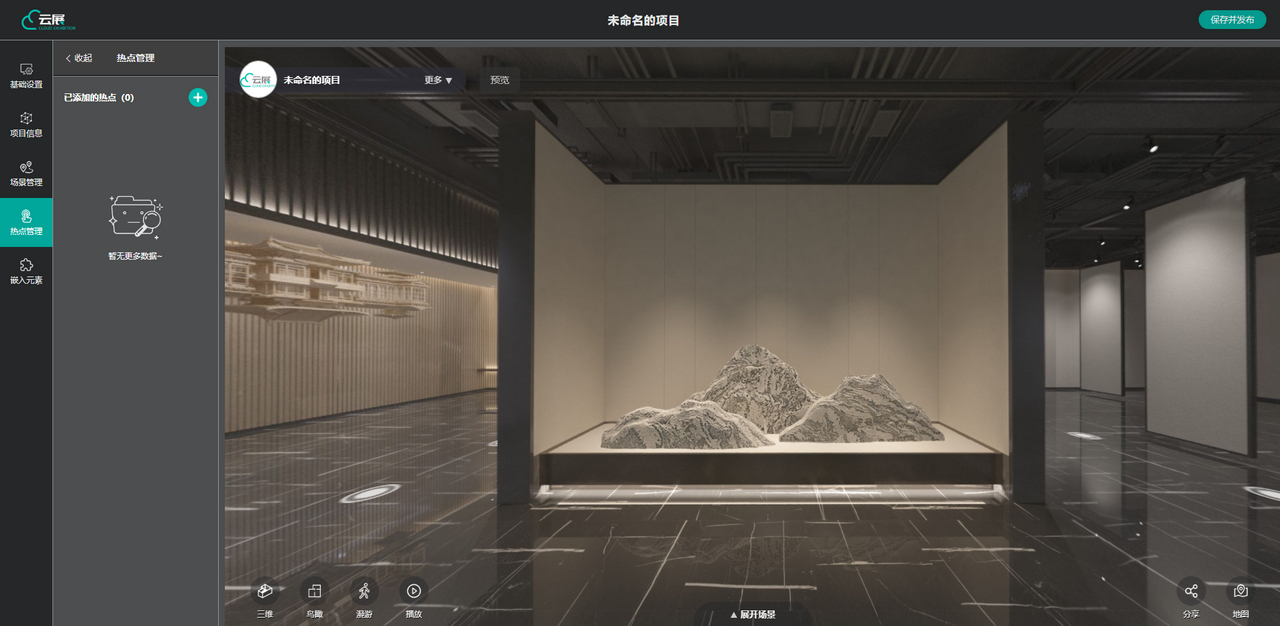
步骤1:进入热点管理界面
1、登录VR云展科技平台的后台,打开需要编辑的云展厅模板,进入「模板编辑页」;
2、在左侧菜单栏找到并点击「热点管理」功能模块;
3、点击模块内的「+」号按钮,弹出热点类型选择框(包含图片、视频、链接三种类型),选择「图片」类型。
步骤2:选择热点位置
在云展厅编辑画布中,点击任意需要放置热点的位置(位置可自由调整,后续也可拖动热点标识修改位置),确定热点的显示坐标。
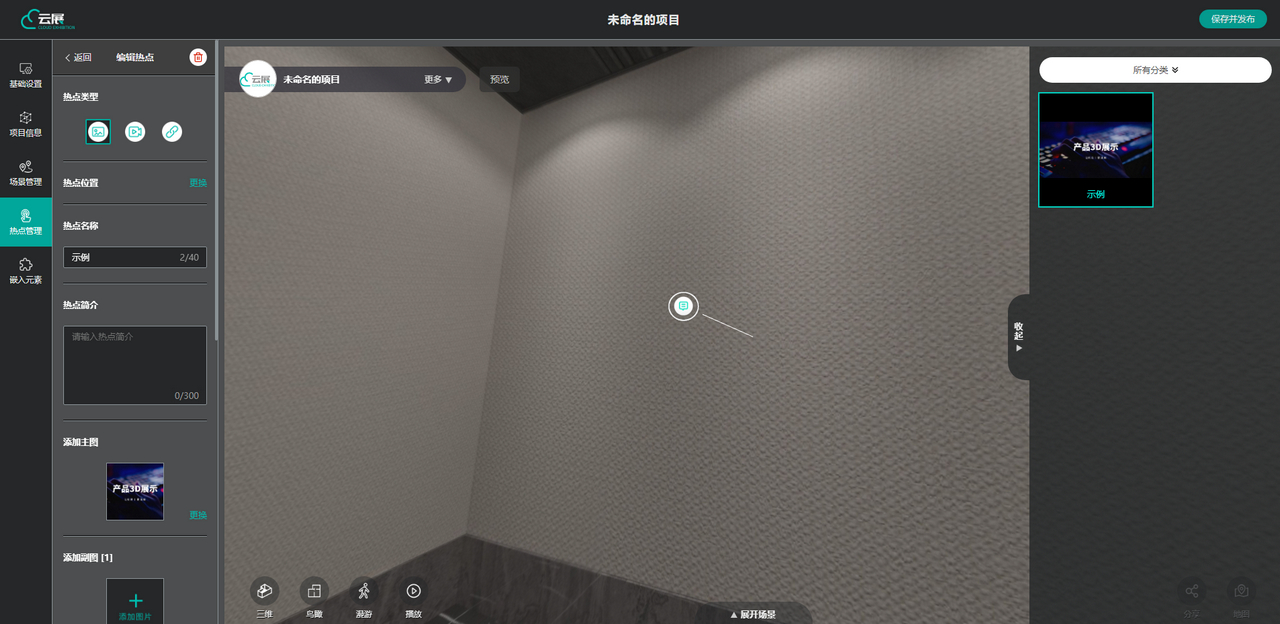
步骤3:上传图片与补充信息
点击「添加主图」按钮,上传需要弹窗展示的图片素材(建议使用JPG/PNG格式,分辨率不低于1080P,避免模糊);
(可选)在「热点名称」输入框中填写标识(如“产品细节图1”),方便后续管理;
(可选)在「内容简介」框中补充图片说明(如“面料:100%棉,纹理特写”),提升用户理解。
步骤4:完成基础设置
1、(可选)自定义热点图标:
开启「自定义图标」开关,上传新图标素材(建议PNG格式,尺寸建议60×60px,保证清晰无锯齿),替换默认热点标识;
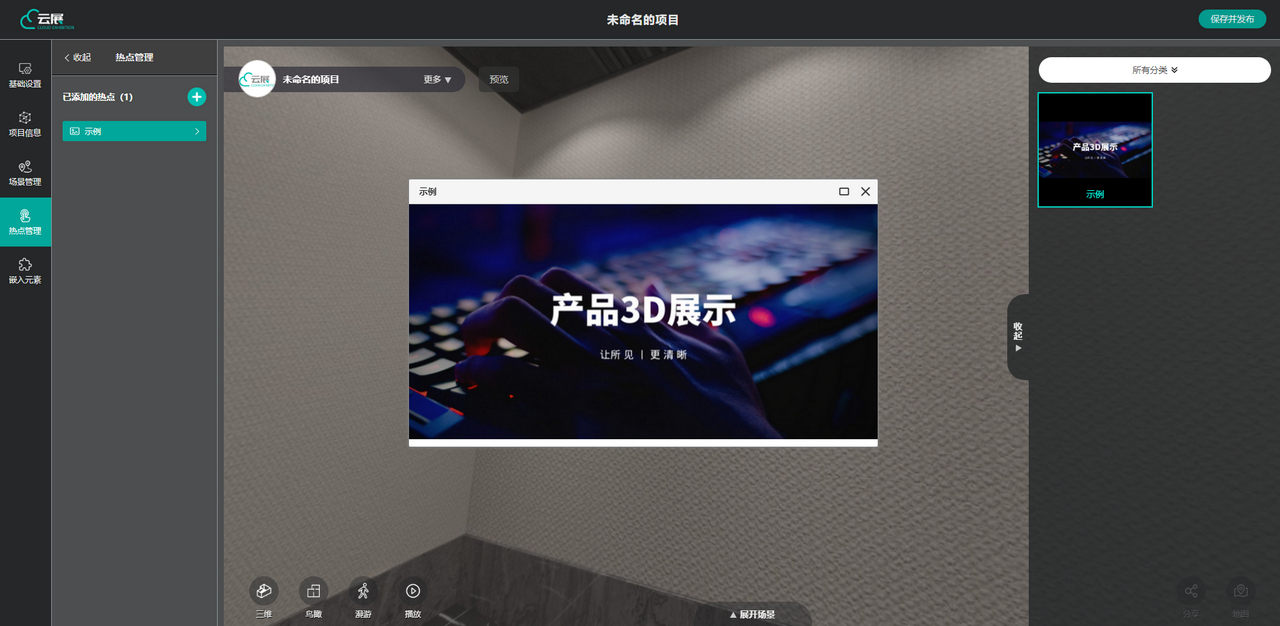
2、设置弹窗大小:
在「弹窗尺寸」栏输入宽度、高度数值(单位:像素px),建议根据图片比例设置(如图片为16:9,可设宽800px、高450px),避免图片拉伸变形。
步骤5:保存设置
所有内容配置完成后,点击编辑页右上角「保存」按钮,图片热点即可生效。
四、常见问题与咨询渠道
若操作中遇到以下问题,可通过以下渠道获取支持:
云展厅图片热点的常见问题
1、图片上传失败(如格式不兼容、文件大小超限、分辨率过低);
2、弹窗图片模糊、拉伸变形,或多张图片轮播不生效;
3、热点图标不显示、点击无反应,或弹窗遮挡关键内容。
云展科技客服的联系方式:
1、进入VR云展科技平台的后台「帮助中心」,点击「在线客服」实时咨询(工作时间:9:00-18:00);
2、添加官方客服微信:18102698758,备注“云展厅图片热点设置”,获取1对1协助。