

移动端3D展厅设计如何适配小屏来优化浏览体验?
现在谁还没在手机上刷过3D展厅啊?但好多移动端3D展厅设计是真让人闹心。
要么加载半天卡在那儿,要么按钮小得跟芝麻似的,点半天点不准,想放大看展品细节吧,一放大就糊成马赛克,逛两分钟就没耐心退出去了。
Wayfair之前测过,3D模型加载要是超过2.5秒,用户转头就走的概率能飙到60%。真不是夸张,小屏用户的耐心本来就有限。做好移动端3D展厅设计的核心,哪儿是把电脑版直接缩小啊?是得顺着小屏的性子来适配,让每处细节都贴合手机用户的习惯。
下面,【VR云展科技平台】的这6个招儿,都是实打实能优化浏览体验的实用办法。
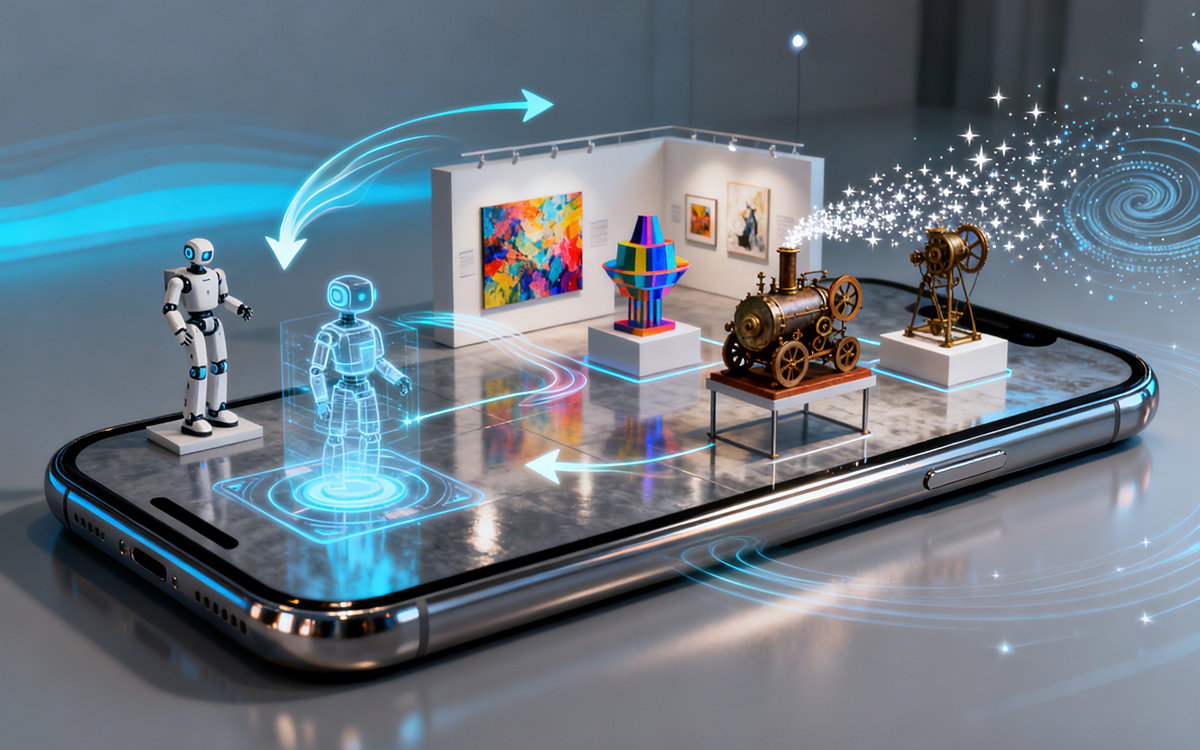
妙招1:模型轻量化,加载快才留得住人
移动端3D展厅设计的第一关就是加载速度。小屏手机那点算力和带宽,遇上好几百MB的模型,不卡才怪。
关键得靠“轻量化”来救场,比如用LOD智能分级渲染:你离展品远的时候,加载低精度模型凑活看;走近了,高清版本再自动切过来。
就拿之前见过的一个机械展厅来说,用这技术把200MB的模型瘦到18MB,4G网加载时间从15秒直接砍到2.8秒,连千元安卓机都能顺顺当当逛。再把纹理材质压缩成高效格式,画质不糊,文件还小,一举两得。
数据摆这儿呢:加载时间控制在3秒内的移动端3D展厅,用户能多留70%以上。
毕竟,对刷手机的人来说,“快”是舒服逛展的第一步。
妙招2:控件精细化,小屏操作不闹心
小屏就那么点地方,移动端3D展厅设计的界面可不能堆得乱糟糟。
按钮尺寸得统一调到10mm×10mm,这个尺寸亲测过,点错的概率能降到最低。
核心功能像旋转展品、看详情、导航这些按钮,放屏幕底部或侧边,符合单手划拉的习惯;
分享、收藏这些非核心的,折叠进二级菜单就行,别占地方。
文字至少得14号,重点信息加粗,省得用户眯着眼睛跟找蚂蚁似的,彻底跟“点不准、看不清”说拜拜。
妙招3:智能导航,小屏也能不迷路
小屏视野窄,逛展厅很容易“懵圈”。这是哪儿?我要去的区在哪儿?移动端3D展厅设计得把导航做贴心。
可以在角落放个动态小地图,用闪光点标着你当前位置,不同展区用不同颜色区分,点一下想去的区,箭头就自动给你指道儿。
再加个“一键回入口”,逛懵了点一下就能回去,跟玩游戏的回城键似的,特省心。
要是支持语音导航更妙,说一句“去智能家电区”,直接自动带路,不用费劲点屏幕。
妙招4:分屏加载,告别漫长等待
谁也不想在手机上盯着进度条干等吧?移动端3D展厅设计得会“分批喂料”。
把展厅按展区分成小块,先进去先加载你当前站的这块,等你往别的区走,相邻的区再跟着加载,初始加载时间能砍一半还多。
还能智能预判你想逛哪儿,比如你连着看了两款数码产品,同系列的展品就提前加载好,切换的时候一点都不卡。
再配个轻量的加载动画,比干巴巴的进度条看着顺眼多了。
妙招5:多尺寸自适应,拒绝“一刀切”
现在手机尺寸乱七八糟的,从4.7英寸的小屏到6.5英寸的大屏,分辨率差得远了去了,移动端3D展厅设计可不能搞“一刀切”。
设计的时候用密度无关像素当单位,不管啥手机,展品比例、字大小都能对齐,不会要么内容挤出去,要么布局乱成一团。
折叠屏也得单独调:展开的时候多显示点展品细节,折叠后自动切成精简视图,咋用都舒服。
实测过,做好自适应的移动端3D展厅,跨设备体验一致性能提80%。
妙招6:优化触控,贴合手机操作习惯
移动端3D展厅设计的操作,可不能照搬电脑那套。手机是触屏的,得顺着这个习惯来。
默认设成“单指滑着转展品、双指捏着放细节”,不用学就能上手。还能开陀螺仪,你晃一晃手机,就能360°绕着展厅看,那沉浸感一下就上来了。
复杂操作也简化点,比如“切视角、看参数”这些,整成手势操作,别弹出一堆面板占小屏地方。
数据说,贴合手机习惯的触控设计,操作流畅度能提40%。
结语:小屏适配,是体验更是竞争力
其实,移动端3D展厅设计哪儿是“把大屏内容塞小屏”啊?是顺着小屏的性子重新搭体验。从模型瘦身后的快加载,到按钮调大后的好操作,每一处都是为了让用户拿个手机,就能舒舒服服把展厅逛明白。
现在大家刷手机的时间比啥都多,能让用户随时随地、顺顺当当逛展的移动端3D展厅,不光是浏览体验好,更是能抓住那些零碎时间里的流量。
毕竟,在移动时代,让用户“随手就能逛”的展厅,才是真能留住人的展厅。