

在不同分辨率下,如何把控线上云展厅的素材压缩?
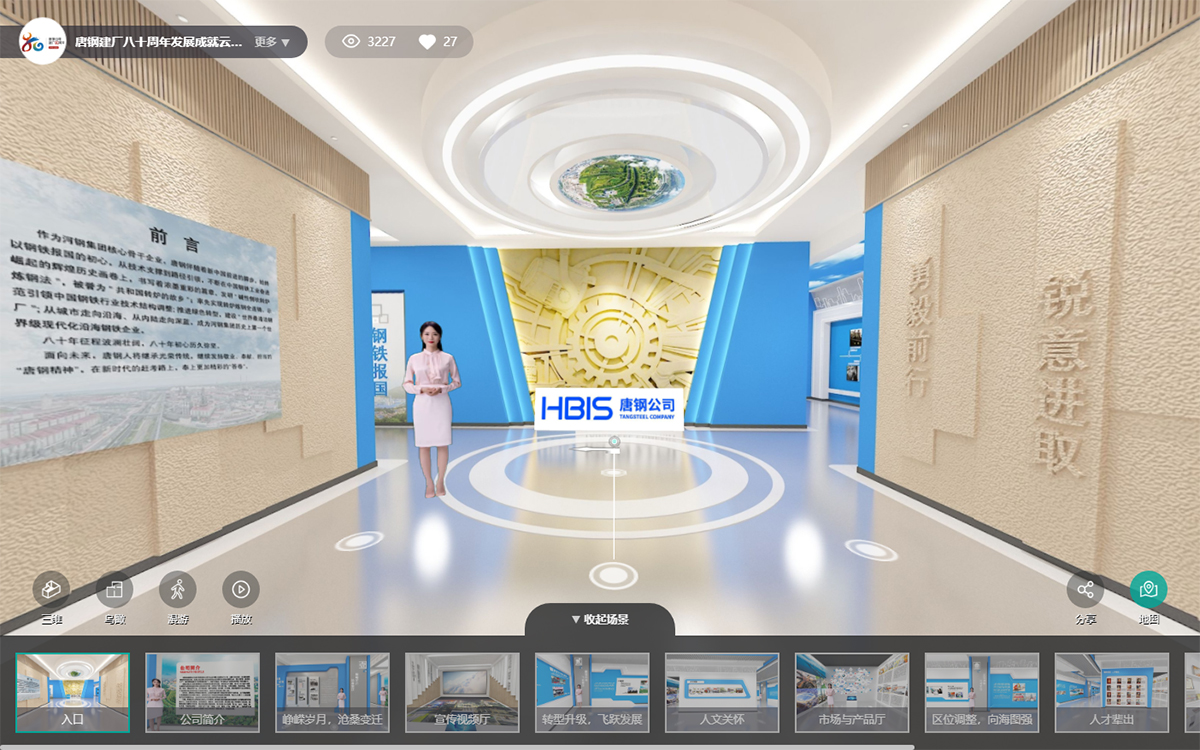
一个让不少企业吃过大亏的真相是:花了几十万制作的3D展厅,上线后因为素材太大、加载太慢,相当比例的访客在首页还没完全渲染完就关掉了页面。
这不是设备的问题,是线上云展厅的素材压缩从一开始就没考虑过多屏适配。
下面,由专业从事线上云展厅设计与制作多年的【VR云展科技平台】为大家介绍一下:
一、为什么分辨率成了压缩的拦路虎
1、屏幕尺寸越杂,素材压力越大
我们服务的项目里,同一个线上云展厅可能同时在手机端、平板端、电脑端和VR头显里打开。
拿一张4K分辨率的贴图来说,它在27寸显示器上看着很舒服,但在手机上不仅浪费带宽,还会触发内存溢出导致闪退。
反过来,如果为了照顾移动端把所有素材压到1080P,大屏端就会出现明显的像素颗粒感。
2、压缩不是一刀切,而是分层处理
从我们过往项目经验来看,可行的做法是把素材拆成三层:基础层(640px宽)、标准层(1920px宽)、高精层(4096px宽)。
系统根据访问设备的屏幕宽度自动匹配对应层级。
这个逻辑听起来简单,但真正执行起来,需要建模师在导出时就按三个分辨率分别输出,工作量是翻倍的。
不少团队嫌麻烦,只用一套素材走天下,结果两头不讨好。
3、纹理格式的选择比压缩率更关键
在《虚拟现实技术应用指南》中提到,WebGL环境下不同纹理格式的解码效率差异可以达到3倍以上。
具体数据请以原书版本和原文为准。
我们实测下来,ASTC格式在移动端的表现优于传统的JPEG或PNG,而桌面端更适合BC7格式。
这意味着同一个线上云展厅里的墙面材质,需要根据终端设备动态切换纹理格式,而不是固守一种格式到底。
二、图片压缩的具体操作路径
1、区分静态背景与动态交互物的压缩策略
静态背景(如展厅墙壁、地面、天花板)占画面面积大,但视角相对固定,这类素材可以用较高的压缩率,质量参数设置在70%—80%即可。
而动态交互物(如展品模型、可点击的按钮、弹出面板)需要保持清晰度,压缩率控制在50%—60%比较稳妥。
我们在一次汽车展项目中吃过亏:车漆反射贴图压得太狠,结果用户在旋转查看车辆时,光斑出现了明显的色阶断层,客户当场要求重做。
案例发布前需取得客户授权。
2、利用Mipmap技术缓解远处模糊
Mipmap的原理是预先生成一组从小到大的纹理副本,当物体离镜头远时自动调用小尺寸版本,节省显存和带宽。
不少建模师会忽略这一步,认为“反正远景看不清,不用管”。
但实际上,如果不生成Mipmap,GPU在渲染远处物体时会强行拉伸小纹理,产生摩尔纹和闪烁,视觉体验大打折扣。
这个步骤虽然增加了一些存储空间(约33%),但换来的性能提升是值得的。
3、压缩前的色彩空间转换
RGB转YCbCr后再压缩,可以在相同码率下保留更多亮度细节,因为人眼对亮度的敏感度远高于色度。
线上云展厅里的文字标签、产品说明等需要清晰显示的内容,尤其适合这种处理方式。
我们通常在Photoshop或Substance Painter里完成转换,导出时选择YCbCr编码的DDS或KTX格式,而不是默认的RGB。
三、三维模型减面与LOD联动
1、LOD级别不是越多越好
《中国会展业发展研究报告》指出,超过90%的线上展会用户不会在单个展位停留超过45秒。
具体数据请以报告原文为准。
这意味着大部分情况下,模型只需要两个LOD级别就够了:一个是近距离精细版(三角面数约10万),一个是中远距离精简版(三角面数约2万)。
第三个LOD(极远距离)在很多场景下其实用不到,反而增加了导出和加载的复杂度。
2、减面的优先级:轮廓 > 细节
在减面时,保留外轮廓的顶点,去掉内部凹槽和微小起伏。
举个例子,一辆汽车的模型,车身弧线需要保留足够多的分段来维持平滑感,但车门把手上的防滑纹路可以合并成平面。
我们用这种方法把一个原本25万面的机械臂模型压到了4万面,肉眼几乎看不出区别,但加载速度提升了近一倍。
具体数据以项目记录为准。
3、实例化复用代替重复加载
同一个展台里如果有多个相同的椅子、灯具或装饰物,不要复制模型文件,而是用实例化(Instancing)的方式引用同一个模型。
这样在内存里只存一份几何数据,渲染时通过矩阵变换摆放到不同位置。
我们在做一个家具展项目时,用这个方法把总三角面数从800万降到了120万,帧率从15fps提升到了55fps。
具体数据以项目记录为准,案例发布前需取得客户授权。
四、视频与全景图的压缩取舍
1、全景图的分辨率阈值
360°全景背景图的分辨率并不是越高越好。
经过多次测试,我们发现8192×4096(8K)的全景图在VR头显里的画质提升相比6144×3072(6K)只有约10%,但文件体积却大了近一倍。
综合考虑加载速度和画质,6K是一个比较实用的平衡点。
如果是用在手机端,4K甚至2K就已经足够了。
具体数据以项目记录为准。
2、视频压缩的码率分配
线上云展厅里嵌入的产品演示视频,建议使用H.265编码,码率控制在8—12Mbps(1080P)或15—20Mbps(4K)。
同时开启自适应码率流,根据用户网速动态调整画质。
这里有一个常见的误区:很多人以为视频分辨率越高越好,实际上在窄带环境下,4K视频如果频繁缓冲卡顿,体验远不如流畅播放的720P。
3、缩略图预加载策略
展厅入口处的预览缩略图,尺寸控制在320×180像素,文件大小不超过50KB。
这些缩略图会在用户进入展厅前提前加载完毕,给用户一个“已经准备好了”的心理暗示。
真正的全尺寸素材则在后台异步加载,不影响首屏展示。
五、互动元素与UI资源的轻量化
1、图标字体代替图片按钮
按钮、导航箭头、关闭符号等UI元素,尽量使用SVG矢量图或图标字体(如Font Awesome),而不是PNG图片。
SVG的体积通常只有PNG的十分之一,而且缩放不失真。
我们曾经把一个展厅的UI从PNG换成SVG后,总资源体积减少了约3MB,对于移动端来说这个差距比较明显。
具体数据以项目记录为准。
2、动画序列帧改CSS实现
一些简单的旋转、闪烁、位移动画,用CSS3动画或WebGL Shader来实现,不要用GIF或视频序列帧。
CSS动画不消耗额外的网络带宽,而且响应更快。
只有那些复杂的粒子效果(如灯光闪烁、烟雾飘散)才需要用Canvas或WebGL渲染。
3、字体文件裁剪
如果展厅里有较多的中英文混排文本,字体文件可能会达到几MB甚至十几MB。
使用Font Subset工具只保留实际用到的字符,可以把字体文件压缩到原来的10%左右。
比如一个只用到500个常用汉字的展厅,字体文件可以从8MB降到0.8MB。
具体数据以项目记录为准。
六、压缩效果的验证与迭代
1、用真实设备测,别信模拟器
模拟器里的加载时间和帧率跟真实设备完全是两回事。
我们有一个项目在Chrome开发者工具的模拟模式下跑得很顺畅,结果在小米11上一测,页面直接崩溃——原因是模拟器忽略了内存限制。
从那以后,我们把测试设备清单固定为:iPhone SE(较低配置)、iPad Pro(中等配置)、Windows台式机(较高配置)、Quest 2(VR端),四个设备各跑一遍才算过关。
2、关注FCP和LCP指标
First Contentful Paint(首次内容绘制)应该控制在2秒以内,Largest Contentful Paint(较大内容绘制)控制在4秒以内。
如果超过这个阈值,用户流失率会明显上升。
我们会在每个展厅上线前用Lighthouse跑一轮性能审计,重点关注这两个指标。
3、建立素材压缩规范文档
把每次项目的压缩参数、测试结果、踩坑记录整理成文档,形成团队的内部知识库。
比如“金属材质贴图压缩率不能低于75%”“透明玻璃材质不能用JPEG只能用PNG”之类的经验,写下来之后新同事上手快得多,也不会重复犯同样的错误。
结语:差异化压缩策略是关键
线上云展厅的素材压缩,核心在于根据不同分辨率、不同终端特性、不同内容类型,制定差异化的压缩策略,而非追求单一维度的压缩率。
从纹理格式的选择到LOD级别的设置,从图片压缩的色域转换到视频码率的动态调整,每一步都需要结合真实的使用场景来做决策。
如果你也在做类似的展厅项目,不妨从今天提到的几个方向入手试试看,尤其是那个容易被忽视的纹理格式切换——往往就是那一步影响了用户的去留。
你在实际项目中遇到过哪些素材压缩的难题?
欢迎一起交流探讨。